viernes, 12 de abril de 2013

Photoshop - Crear una textura con relieve "BUMP"

Para crear un Bump:

1º Buscamos la textura "Diffuse" en cualquier página de texturas y la descargamos. La guardamos como diffuse.jpg.
2º La abrimos en Photoshop para cambiarla a escala de grises e invertir el color.
3º Simplemente guardamos como bump.jpg. y ya tenemos las dos texturas necesarias para crear un  efecto relieve en nuestro render.


1
2
 3
 4
 5

domingo, 17 de marzo de 2013

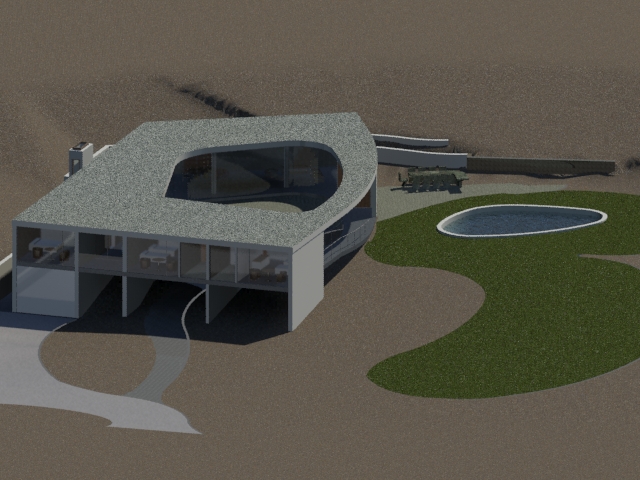
3D Max Design White O- Textura y Primeros Renders

Textura de White O

1
 2
 4

Primeros Renders de White O

1
2
3
4
5
6
7
8
9
10

3D Max Design White O-Volumetria y Texturas

Muebles para exterior realizados y texturizados con 3DMaxDesign.
Para ello hemos importado con "Merge" el archivo plantilla de Autocad y le hemos dado volumen con el modificador "Extrude". Por último la damos la textura.

 1
 2

3

4

5


 Cubierta texturizada a diferentes caras.
Usamos para ello el modificador "Edit Mesh", "polígon", seleccionamos las caras y posteriormente le ponemos textura.
1
 
2
3

sábado, 16 de marzo de 2013

REVIT Cargar familias - White O

Si queremos colocar el mobiliario o cualquier otro elemento al nuestro archivo Revit, podemos hacerlo cargando familias.
Podemos cargar tanto mobiliario, como texturas, tipos de ventana,...  

¿Como lo hacemos? 
Seleccionamos Insertar, clicamos sobre "load family" cargar familia y una vez allí buscamos el archivo que deseamos. Acto seguido en la barra superior Arquitectura, clicando sobre "component" veremos que en la barra de propiedades aparece el nuevo elemento, se ha cargado la família.
Por último solo nos queda arrastrar la familia hasta el dibujo y posicionarlo.

1 Colocar muebles
2
3
4 Lucernario-Ventana Horizontal
5
6
7


REVIT Jardín - White O

Subregiones topográficas (caminitos y/o diferentes zonas ajardinadas)

1

Para ello vamos a situarnos en vista 3D, en TOP (vista aérea). Seleccionamos la topografía y buscamos la orden subregión dentro de "Massing and Site". Creamos el contorno mediante líneas, arcos,...

2
3


viernes, 15 de marzo de 2013

REVIT Piscina - White O


Para crear la piscina en revit hacemos un building pad desde la planta correspondiente (superficie de 10 cm de espesor que se coloca debajo del forjado, como capa de gravas). Acto seguido realizamos el forjado con floor. Para los muros, orden muro. Todo ello, lo generamos siempre siguiendo el contorno y desde la planta correspondiente, con el pick lines o bien dibujado por nosotros mismos mediante los modificadores. Editamos luego la altura de los muros (en este caso profundidad)

1

Automáticamente habremos generado un hueco en la topografía. Ahora nos quedará colocar el agua.
Para ello hacemos un floor y editamos su grosor (aproximadamente unos 5 cm) para que se aprecie más adelante la textura agua en el renderizado.

2


sábado, 2 de marzo de 2013

REVIT Cubierta - white o

Para realizar la cubierta utilizaremos la orden "Roof".
Hay que tener en cuenta que a diferencia que los forjados o suelos, ésta se colocará por defecto sobre la cota de nivel establecido.
En éste caso hemos realizado un forjado "floor". Con el modificador "Edit Bundary" hemos modificado la cubierta para darle la forma O (hueco del patio interior). Por último, un acabado exterior de 10 cm. de grosor da por terminada la cubierta.
1
2
3