lunes, 13 de mayo de 2013

Photoshop - Colocar personas u objetos

Para insertar personas u objetos podemos elegir una imagen en jpg o png con fondo transparente (sin fondo) o bien editarlo, recortando el fondo para que éste no sea visible.
En éste caso, el montage se ha realizado mediante diferentes tipos de archivo (jpg y png), ver imágenes utilizadas.
 
1 cutout de persona y fondo transparente
 2 bonsai decorativo
3 lámpara de pie
4 cutout de persona con fondo blanco
5 cutout grupo


Estas imagenes has sido retocadas tanto de escala, de simetria, de opacidad, de contraste como de luz.
El resultado ha sido fruto de las siguientes capas:


Photoshop - Cambiar fondo

Cambio de fondo de paisaje
 
Para cambiar el fondo de paisaje de un render en Photoshop, abrimos el programa y arrastramos la imagen del render hasta la pantalla de Photoshop.
 
1
 
En segundo lugar y una vez preparado (recortando con la barita mágica los objectos del dibujo q queremos borrar) elegimos la imagen de fondo y la abrimos en paralelo a éste.
2
 
Automaticamente se habrá cerado una nueva capa en el archivo de Photoshop, solo deberemos ordenar las capas para verla en segundo plano.
3


domingo, 14 de abril de 2013

3D Max Design - Luces y Potenciadores de luz

Para hacer un render con mayor resolución es recomendable iluminar las escenas tanto exteriores como interiores. 
Para poner luces vamos a usar "Lights Photometric"

1

 Si queremos realzar la intensidad de luz exterior-interior podemos poner un potenciador.
Lo hacemos con SkyPortal", mediante un rectángulo situado frente el cristal y de dimensión similar a la de éste. Se situar por la parte interior de la escena y en esa misma dirección, hacia el interior. 

2

 Para ver si estamos consiguiendo el resultado que deseamos podemos hacer un "render previu" con la tecla 8. Si queremos desde allí podremos tambien iluminar mas o menos cambiando el nº de "Ezposure Value"
3

viernes, 12 de abril de 2013

Photoshop - Crear una textura con relieve "BUMP"

Para crear un Bump:

1º Buscamos la textura "Diffuse" en cualquier página de texturas y la descargamos. La guardamos como diffuse.jpg.
2º La abrimos en Photoshop para cambiarla a escala de grises e invertir el color.
3º Simplemente guardamos como bump.jpg. y ya tenemos las dos texturas necesarias para crear un  efecto relieve en nuestro render.


1
2
 3
 4
 5

domingo, 17 de marzo de 2013

3D Max Design White O- Textura y Primeros Renders

Textura de White O

1
 2
 4

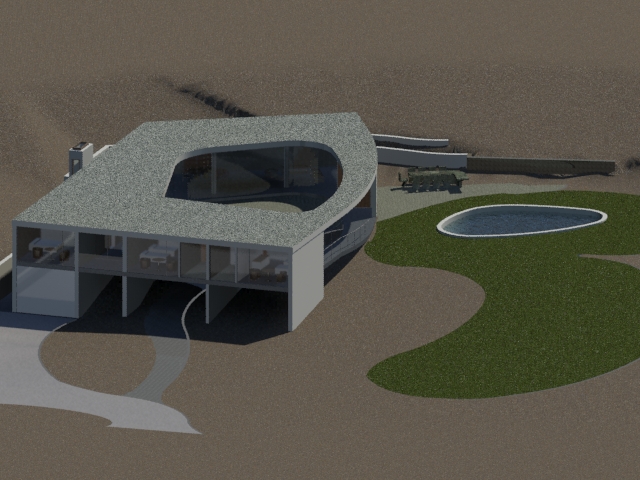
Primeros Renders de White O

1
2
3
4
5
6
7
8
9
10

3D Max Design White O-Volumetria y Texturas

Muebles para exterior realizados y texturizados con 3DMaxDesign.
Para ello hemos importado con "Merge" el archivo plantilla de Autocad y le hemos dado volumen con el modificador "Extrude". Por último la damos la textura.

 1
 2

3

4

5


 Cubierta texturizada a diferentes caras.
Usamos para ello el modificador "Edit Mesh", "polígon", seleccionamos las caras y posteriormente le ponemos textura.
1
 
2
3

sábado, 16 de marzo de 2013

REVIT Cargar familias - White O

Si queremos colocar el mobiliario o cualquier otro elemento al nuestro archivo Revit, podemos hacerlo cargando familias.
Podemos cargar tanto mobiliario, como texturas, tipos de ventana,...  

¿Como lo hacemos? 
Seleccionamos Insertar, clicamos sobre "load family" cargar familia y una vez allí buscamos el archivo que deseamos. Acto seguido en la barra superior Arquitectura, clicando sobre "component" veremos que en la barra de propiedades aparece el nuevo elemento, se ha cargado la família.
Por último solo nos queda arrastrar la familia hasta el dibujo y posicionarlo.

1 Colocar muebles
2
3
4 Lucernario-Ventana Horizontal
5
6
7